Cómo agendar una cita y cambiarle el estado
Última actualización:
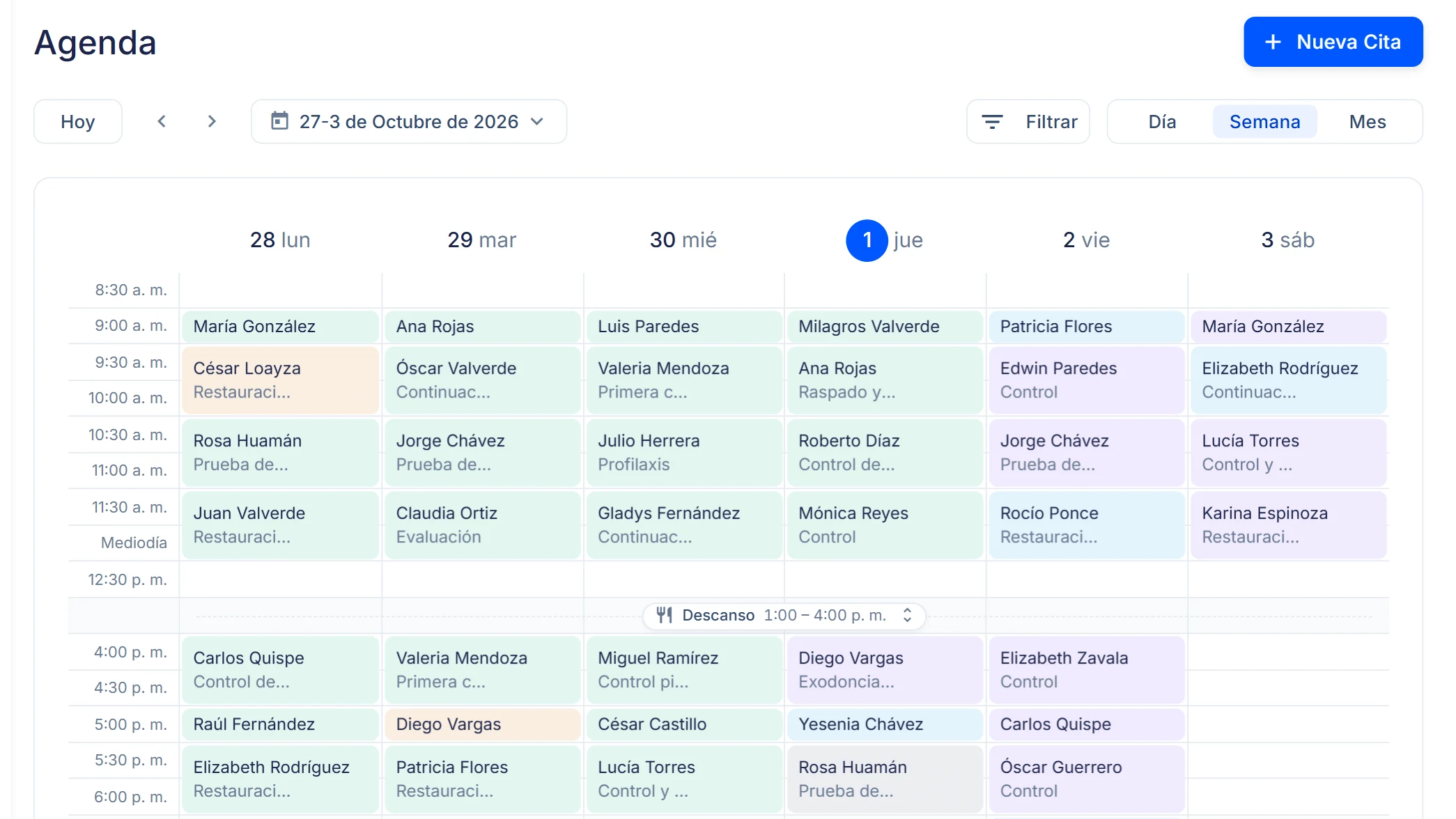
La Agenda es la pantalla donde vas a pasar el día. Al terminar esta guía vas a saber crear una cita, moverla por sus estados y avisarle al paciente sin salir de ahí.
Crea la cita
Puedes empezar desde el botón o directamente sobre la hora que quieres ocupar.

- Pulsa Nueva Cita arriba a la derecha, o haz clic sobre el hueco de la hora en el calendario.
- En Paciente, empieza a escribir y la lista se filtra. Si no está registrado, el buscador te ofrece Crear paciente nuevo sin perder lo que ya llenaste.
- Elige la Fecha, la hora en que Empieza y la hora en que Termina.
- Elige la Sede y el Doctor.
- En Notas escribe el motivo, corto y concreto: Retirar puntos, Control de implante.
- Pulsa Guardar.
La hora de fin solo te ofrece horas posteriores al inicio, así que no puedes armar una cita imposible. Y las Notas no son un cajón privado: es lo que se lee junto al nombre del paciente en el calendario.
Al seleccionar al paciente aparece un resumen con su documento y su teléfono. Si dice Sin teléfono registrado, no vas a poder mandarle el recordatorio — conviene completarlo antes de seguir.
Elige el estado correcto
Cada cita tiene un estado y un color, y son los mismos en toda la app:

- Programada — recién creada. Todavía no confirmas con el paciente.
- Confirmada — el paciente dijo que viene.
- Finalizada — se atendió.
- No asistió — no vino y no avisó.
- Cancelada — se canceló con aviso.
Usarlos de verdad cuesta dos clics al día y paga solo: el contador de Por confirmar, el porcentaje de ocupación y tus números de ausentismo salen todos de ahí. Si todas las citas se quedan en Programada, esos indicadores no te dicen nada.
Cambia el estado de una cita
Todo se hace desde la tarjeta que se abre al hacer clic sobre la cita en el calendario. Ahí ves el estado, el teléfono, el horario, la sede, el doctor y el motivo.

- Haz clic en la cita dentro del calendario.
- Pulsa el botón de tres puntos.
- Bajo Cambiar estado, elige el que corresponde.
En esa misma tarjeta, el botón del lápiz abre la cita completa para editarla, y Ver paciente te lleva a su expediente.
Manda el recordatorio por WhatsApp
La app te prepara el mensaje; enviarlo lo haces tú. Así puedes editarlo antes si quieres agregar algo.

- Abre la tarjeta de la cita.
- Pulsa el icono de WhatsApp, junto al teléfono.
- Se abre WhatsApp con el mensaje ya escrito: el saludo, la fecha y la hora de la cita. Revísalo y envía.
El texto se adapta solo: no dice lo mismo una cita de mañana que una de hoy.
Cambia de vista
El calendario se mira de tres formas, según lo que necesites ver.

- Arriba a la derecha, elige entre Día, Semana y Mes.
- Pulsa Hoy para volver a la fecha actual desde donde estés.
- Usa Filtrar para ver solo un doctor o una sede.
En la vista de día verás una línea con la hora actual y, atenuadas, dos horas antes y después de tu horario: son para las citas excepcionales que se salen de tu jornada.