Cómo ajustar el tarifario a tus precios
Última actualización:
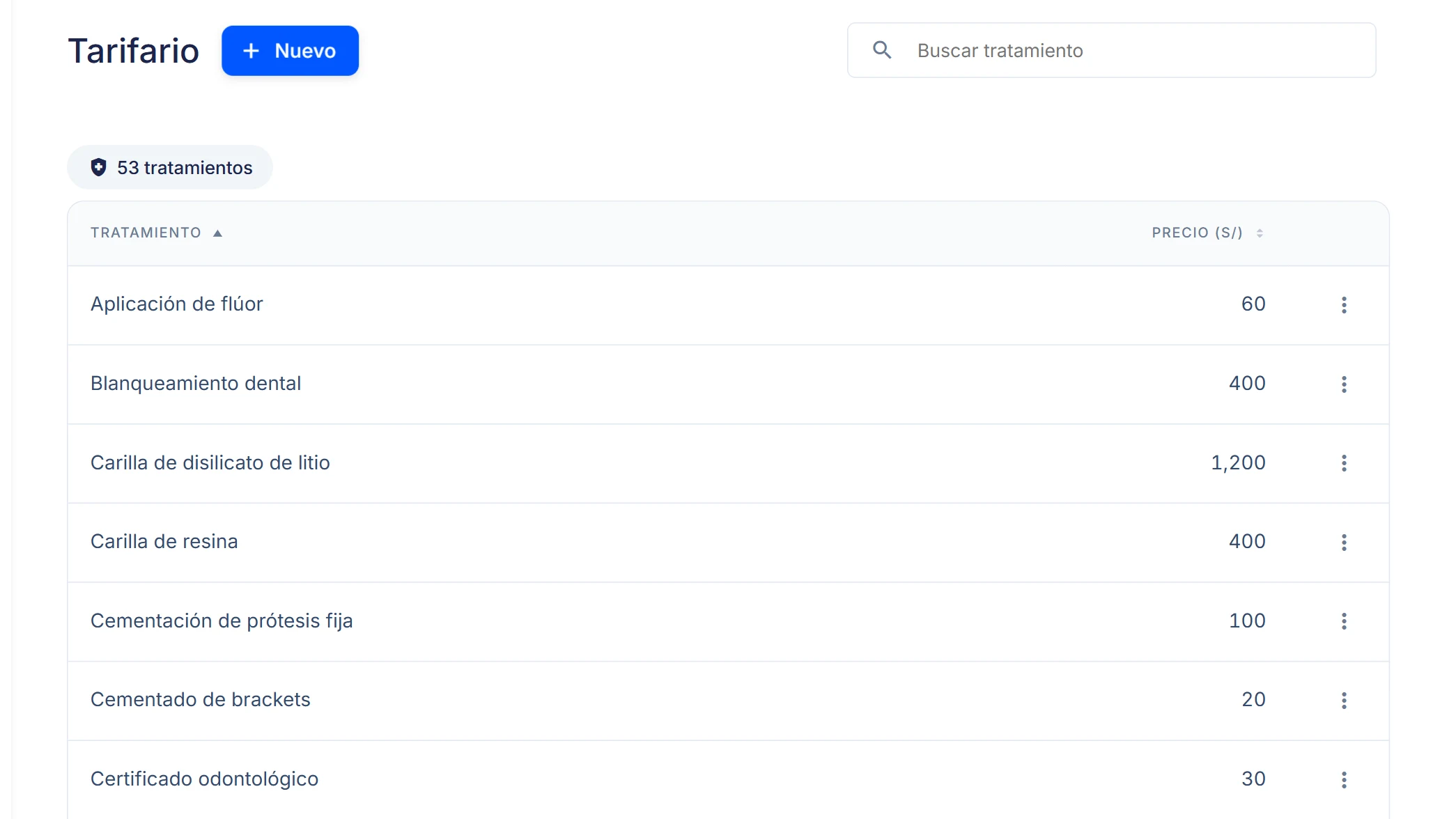
El tarifario es la lista de lo que haces y cuánto cobras. De ahí salen los precios cuando registras un tratamiento, cuando armas un presupuesto y cuando el odontograma te propone un procedimiento sobre un diente.
Con los precios de ejemplo puestos, cada tratamiento que registres nace con el monto equivocado y lo vas a estar corrigiendo a mano toda la vida. Media hora aquí te ahorra meses de eso.
Abre el tarifario
La primera vez que entras, la app siembra sola un catálogo base de tratamientos comunes para que no arranques con la pantalla en blanco.

- En el menú, entra a Configuración → Tarifario.
- Usa Buscar tratamiento para llegar rápido a uno concreto.
Cambia un precio
Empieza por los diez o quince que más haces. El resto puede esperar a la primera vez que lo necesites.

- En la fila del tratamiento, pulsa el botón de tres puntos de la derecha.
- Elige Editar.
- Cambia el Precio base y guarda.
El precio nuevo aplica a los tratamientos que registres desde ahora. Los ya registrados conservan el precio que tenían el día que se crearon, y así debe ser: el monto que le cotizaste a un paciente en marzo no puede cambiar solo porque subiste tus tarifas en agosto.
Esconde lo que no haces
Si no haces ortodoncia, no borres los tratamientos de ortodoncia. Ocultarlos los saca de los buscadores sin perderlos.

- Pulsa los tres puntos de la fila.
- Elige Ocultar.
- Para recuperarlo más adelante, el mismo menú ofrece Mostrar.
Los tratamientos que la app trae de fábrica se pueden ocultar y editar, pero no eliminar. Los que crees tú, sí.
Agrega un tratamiento
Para lo que haces y no está en el catálogo base.

- Pulsa Nuevo, arriba a la derecha.
- Escribe el Nombre del tratamiento en singular, como lo dirías en la consulta.
- Escribe el Nombre en plural. La app lo usa cuando el mismo procedimiento va en varias piezas, para que el documento diga 2 coronas y no 2 corona.
- Pon el Precio base.
- Elige la Dentición: permanente, decidua o las dos. Sirve para que el odontograma no te ofrezca en un diente de leche algo que no aplica.
- Guarda.