Cómo poner tu firma y tu colegiatura en tus documentos
Última actualización:
Tus consentimientos, informes, presupuestos y la historia clínica llevan tu nombre, tu colegiatura y tu firma. Los tres salen de un solo lugar: Mi perfil. Llénalo una vez y cada documento sale completo, sin tener que firmar a mano lo que imprimes.
Abre tu perfil
Cada persona del equipo tiene el suyo, y cada quien llena el propio.
- Pulsa tu nombre, arriba a la derecha.
- Entra a Mi Perfil.
Revisa tu nombre
En los documentos formales sale tu nombre legal completo, no el nombre corto con el que te saluda la app.
- Revisa Nombres y Apellidos: así se van a leer en un consentimiento.
- Elige tu Sexo. De ahí sale si los documentos dicen «el cirujano dentista» o «la cirujana dentista», y si la app te llama Dr. o Dra.
Escribe tu colegiatura
Si atiendes pacientes, este dato es obligatorio: sin él no puedes guardar tu perfil.

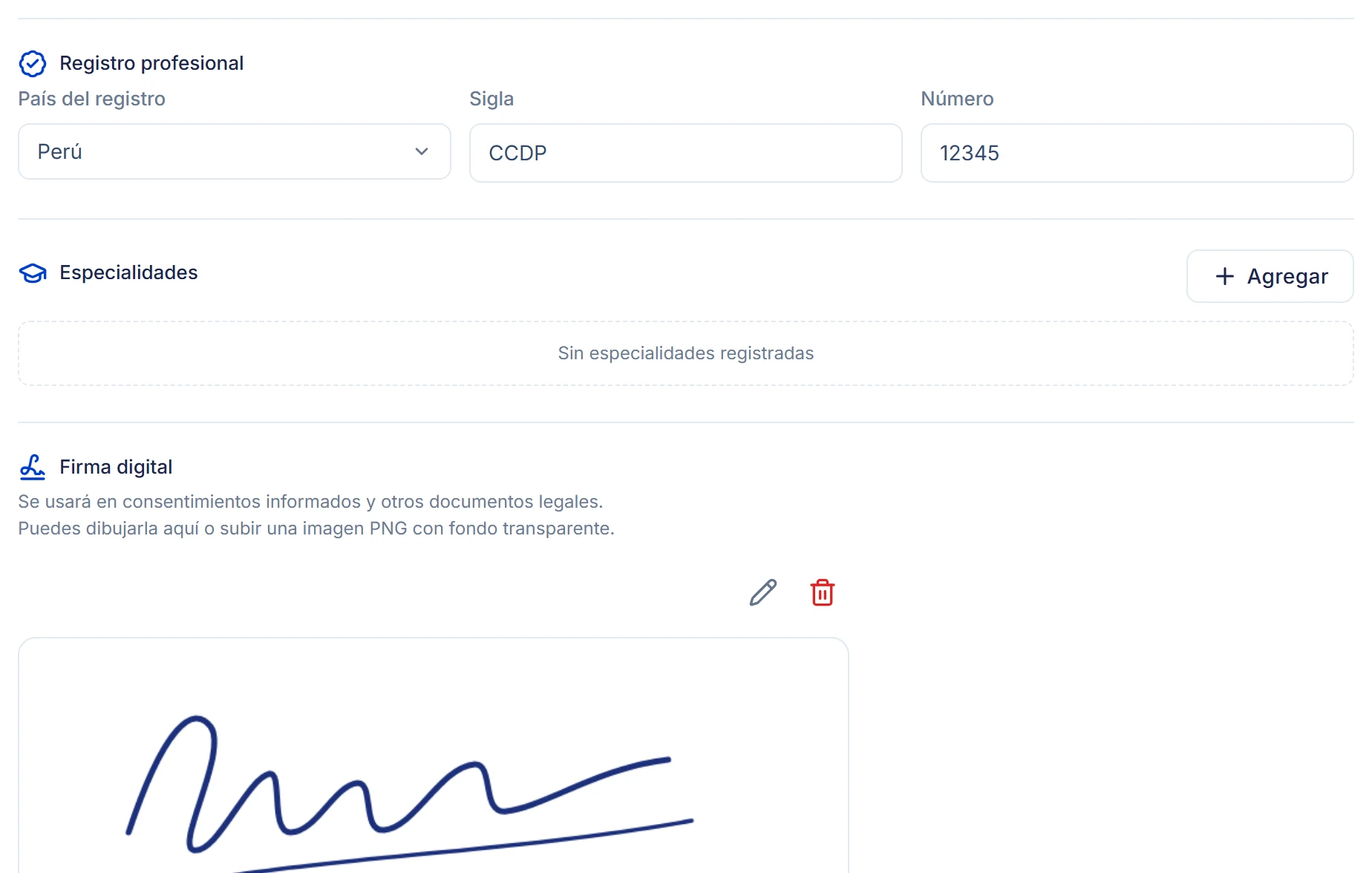
- En Registro profesional, escribe tu Número de colegiatura, solo los dígitos. La sigla CCDP la pone Dentista360.
- Si tienes especialidad, en Especialidades pulsa Agregar y escribe la especialidad, la sigla (por ejemplo, RNE) y el número.
Agrega tu firma
La firma que pongas aquí es la que se imprime en tus documentos. Puedes dibujarla o subir una imagen.

- En Firma digital, dibújala con el mouse o con el dedo dentro del recuadro.
- O pulsa Subir imagen y elige una foto de tu firma, en PNG o JPG de hasta 2 MB. También puedes arrastrarla al recuadro.
- Pulsa Aplicar firma.
- Si ya tenías una y quieres otra, pulsa el lápiz de Cambiar firma.
Si subes una foto de tu firma en papel, recórtala bien y, si puedes, usa un PNG con fondo transparente. La app quita los bordes vacíos, pero no el fondo: un fondo gris sale gris en el PDF.
Guarda
Este paso es el que más se olvida: aplicar la firma no la guarda.
- Pulsa Guardar, al final de la pantalla.
- Espera el aviso Perfil actualizado.
- Si no aparece, sube por la pantalla y busca el campo marcado en rojo: falta algo obligatorio, a menudo el teléfono.
Desde ese momento, todo documento nuevo sale con tu firma y tu colegiatura. Los que emitiste antes no cambian: cada documento guarda los datos que tenía al emitirse.
El presupuesto y la historia clínica salen con la firma de quien genera el PDF, no de quien creó el presupuesto o atendió al paciente. Si los genera otra persona del equipo, sale su firma, o ninguna si no la tiene.