Cómo armar un presupuesto y entregárselo al paciente
Última actualización:
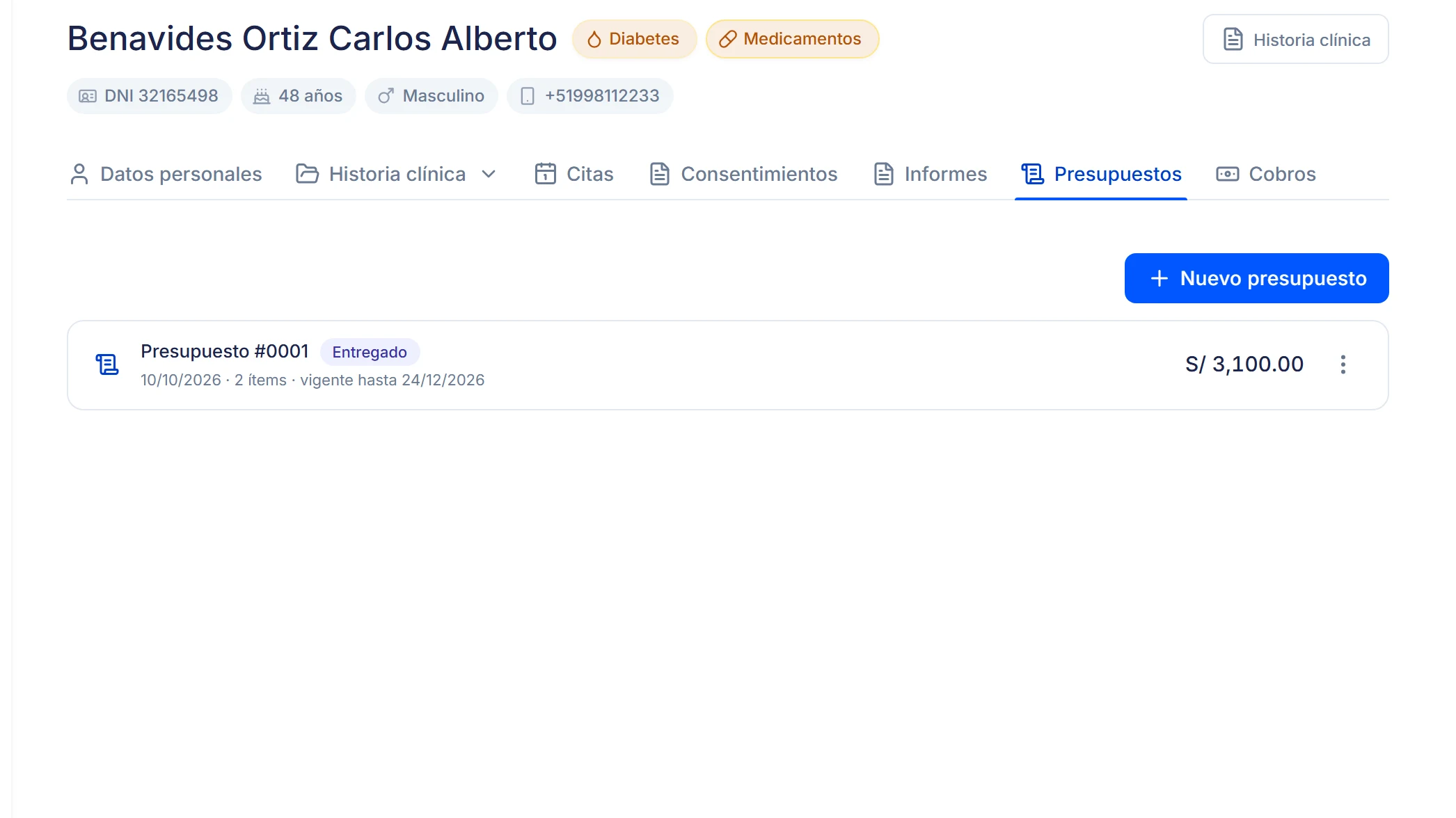
El presupuesto es lo que el paciente se lleva a casa para decidir. Al terminar esta guía vas a armarlo con los precios de tu tarifario, traer lo que encontraste en el odontograma, y entregarlo en un PDF con tu membrete y tu firma.
Crea el presupuesto
Cada paciente tiene sus presupuestos en su expediente, numerados en orden para toda la clínica.

- Abre el expediente del paciente y entra a Presupuestos.
- Pulsa Nuevo presupuesto.
Agrega los tratamientos
Hay tres formas, y se pueden mezclar en el mismo presupuesto.
- Desde tu tarifario: escribe en Descripción y elige el tratamiento de la lista. El precio se llena solo.
- Desde el odontograma: pulsa el botón de Importar hallazgos del odontograma, arriba del panel. Trae lo que marcaste en rojo y todavía no tiene tratamiento, con su pieza en Ubicación. Cada línea llega sin tratamiento: escribe y elige cuál le corresponde.
- A mano: escribe el concepto libre y pon el Precio.
- Ajusta la Cant. donde haga falta: tres resinas son una línea con cantidad 3.
- Con el + de cada fila agregas una línea debajo. Con el ícono de los puntitos la arrastras, la duplicas o la eliminas.
Una línea importada del odontograma a la que no le asignas tratamiento se borra al guardar, sin aviso. Revisa que todas tengan su concepto.
El botón con el símbolo de moneda de cada línea la cambia a dólares, si cobras algo en esa moneda. Los totales salen por separado, uno por moneda.
Ponle validez y notas
Las dos son opcionales y las dos salen en el PDF.
- Pulsa el ícono del calendario, arriba del panel, y elige 1 semana, 15 días, 30 días u Otra fecha….
- En Notas o especificaciones escribe lo que el paciente debe saber: qué incluye, en cuántas citas, cómo puede pagar.
- Pulsa Crear presupuesto.
Ábrelo y entrégalo
El presupuesto se abre como PDF en otra pestaña. Desde ahí lo imprimes, lo guardas o lo compartes.

- En la tarjeta del presupuesto, pulsa los tres puntos.
- Pulsa Ver presupuesto. Incluye una hoja con el odontograma del paciente. Si no la quieres, pulsa Ver presupuesto sin odontograma.
- Imprímelo, o guárdalo y envíaselo al paciente por WhatsApp o por correo desde tu celular o tu computadora.
- Cuando se lo entregues, vuelve a los tres puntos y pulsa Marcar entregado. Así sabes cuáles ya tiene el paciente y cuáles siguen en borrador.
Antes de tu primer presupuesto, revisa que tengas tu logo y los datos de la clínica en Configuración → Organización, y tu firma y colegiatura en Mi perfil. Sin logo, el PDF muestra un recuadro vacío.
Cuando el paciente acepta
Aceptar un presupuesto no crea tratamientos ni cobros por sí solo: el tratamiento lo registras cuando empiezas. Si lo generas desde el odontograma, la app te muestra el precio que cotizaste en el presupuesto y te deja usarlo con un clic, para que cobres lo que prometiste.