Cómo llenar el odontograma
Última actualización:
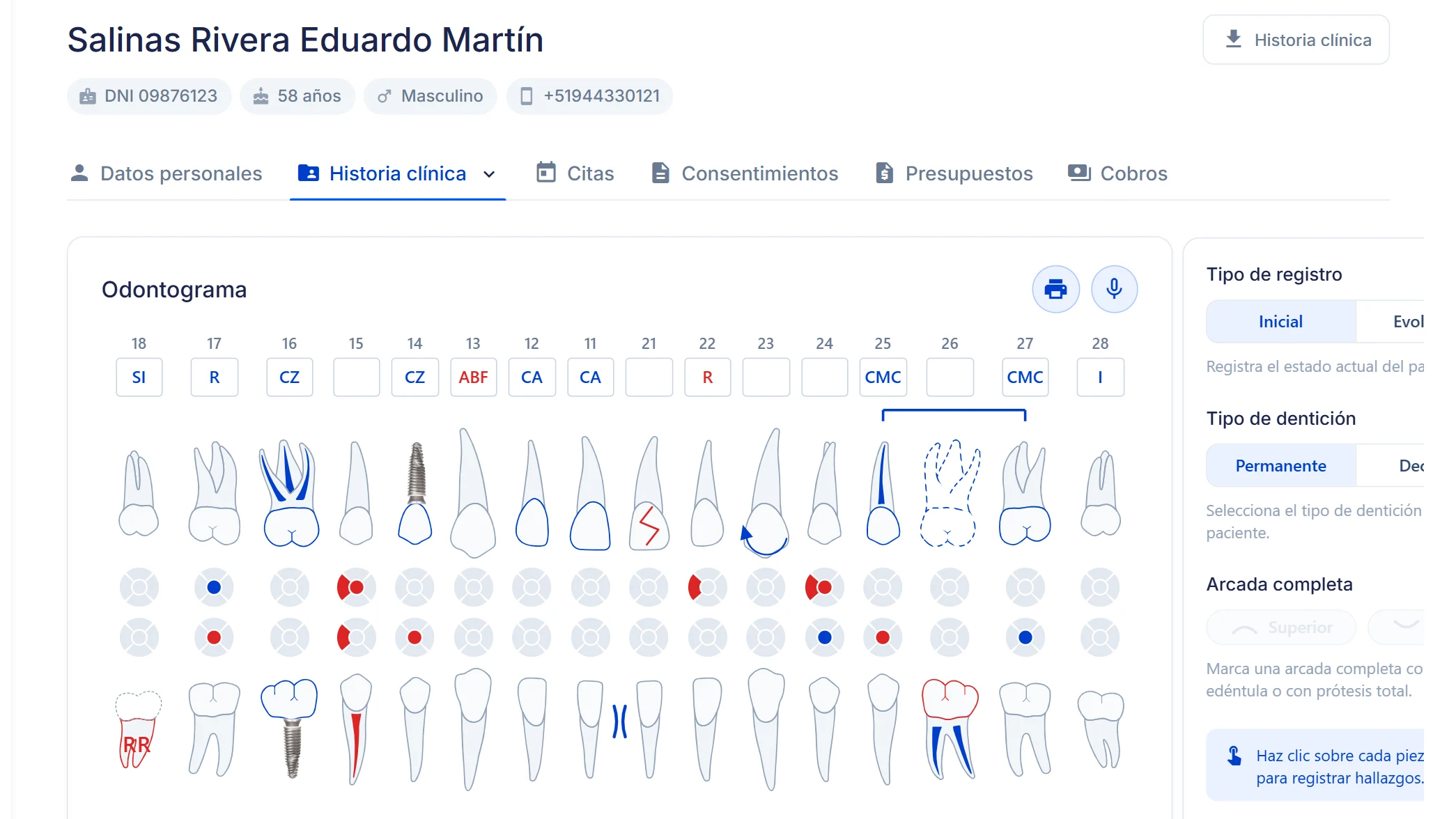
El odontograma es el corazón de la historia clínica. Al terminar esta guía vas a saber registrar lo que ves en boca, entender por qué cada pieza se pinta de un color, y convertir un hallazgo en el tratamiento que lo resuelve sin escribirlo dos veces.
Abre el odontograma
Vive dentro del expediente, junto al resto de la historia clínica.

- Abre el expediente del paciente.
- Entra a Historia clínica → Odontograma.
- Arriba tienes el cambio entre Permanente y Decidua, aunque casi no vas a tocarlo: se cambia solo cuando registras una pieza de la otra dentición.
Registra un hallazgo
Todo ocurre en el panel que se abre al lado. Escribe como hablas en la consulta: el buscador entiende sinónimos, así que endodoncia encuentra el tratamiento de conductos aunque el nombre técnico sea otro. No tienes que aprenderte una nomenclatura para usarlo.

- Haz clic en la pieza.
- En el buscador —Buscar… (ej. endodoncia, caries)— escribe lo que ves y elígelo de la lista.
- Marca el Estado: si está por hacer o ya está hecho. Este campo es el que decide el color.
- Si el hallazgo lo pide, elige el Grado.
- Marca las Caras afectadas sobre el dibujo de la pieza.
- Usa Especificaciones para el detalle que no se puede dibujar, y Nota de la pieza para una observación general del diente.
No hay botón de guardar: cada cambio se guarda solo y te lo confirma. Lo que ya registraste en esa pieza se lista en Registrados, y desde ahí lo quitas si te equivocaste.
Entiende el rojo y el azul
El color no lo eliges tú: lo calcula la app siguiendo la norma del odontograma del Colegio de Cirujanos Dentistas del Perú (CCDP, antes Colegio Odontológico).

- Rojo — lo que está por hacer o es patológico.
- Azul — lo que ya está hecho, el trabajo terminado.
Por eso el campo Estado importa tanto: es lo único que necesita saber la app para pintar la pieza como corresponde. Una caries por tratar sale roja; esa misma pieza, ya obturada, pasa a azul.
Convierte el hallazgo en tratamiento
Este es el camino corto para todo lo que va sobre un diente: lo ves en boca, lo registras, y de ahí sale el tratamiento con su precio.

- En la lista de Registrados, ubica el hallazgo.
- Pulsa su botón de generar tratamiento.
- El tratamiento aparece en la pestaña Tratamientos, ya amarrado a esa pieza y con su precio traído del tarifario.
De ahí en adelante se cobra como cualquier otro: ver Cómo registrar un tratamiento y cobrarlo.
Un puente es distinto: va sobre varias piezas y sus pilares pueden estar sanos, sin hallazgo del que partir. Ver Cómo registrar un puente en el odontograma.
Si la app no te deja registrar algo
Cuando intentas poner en una misma pieza dos cosas que clínicamente no pueden convivir, la app lo bloquea y te dice por qué.
No es rigidez: es la red que evita que un odontograma afirme una imposibilidad y que meses después nadie entienda qué se hizo en ese diente.
Imprime el odontograma
Sale dentro del PDF de la historia clínica, con el gráfico y la lista de hallazgos explicados debajo. Ver Cómo descargar la historia clínica en PDF.