Cómo registrar un puente en el odontograma
Última actualización:
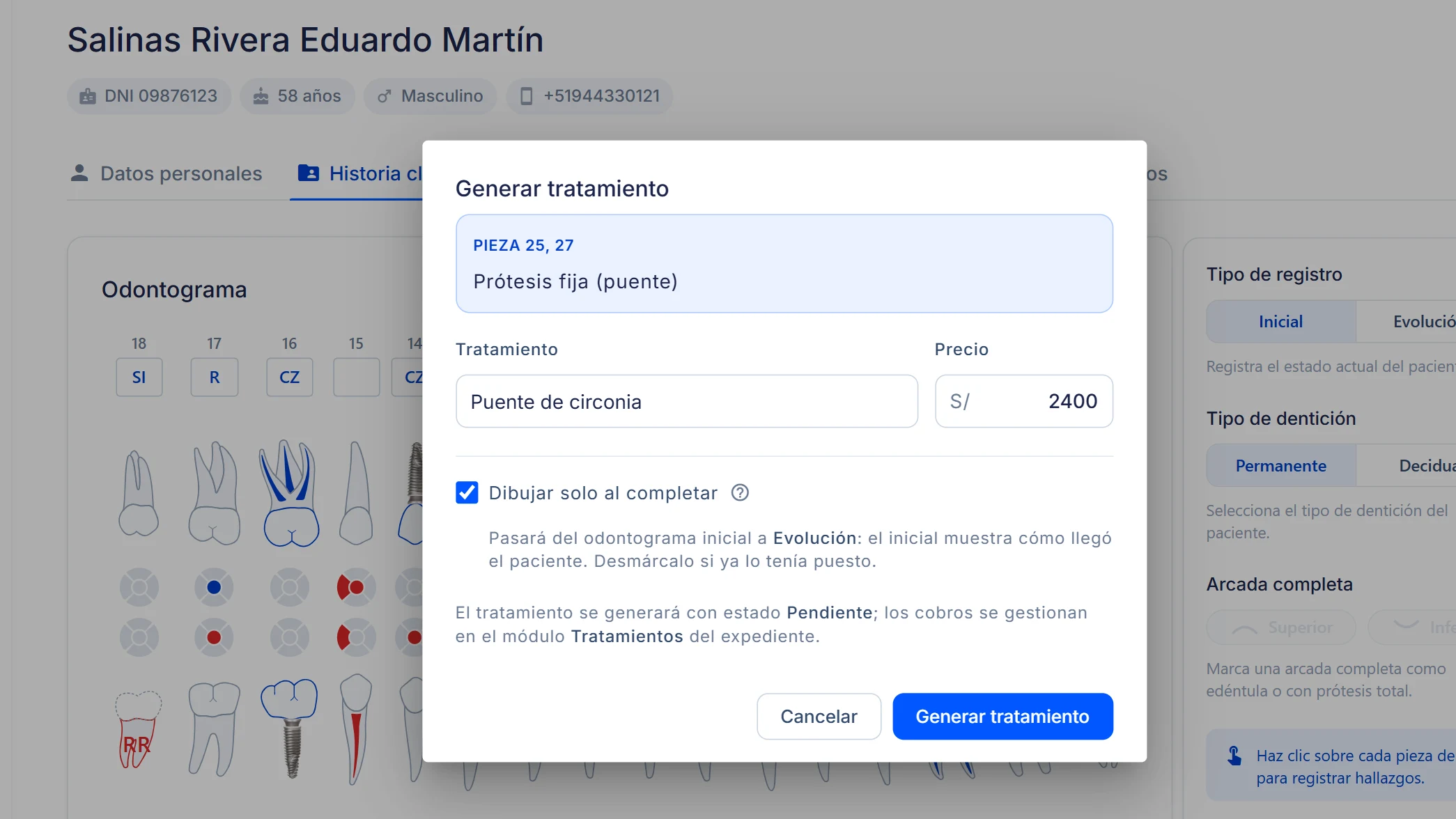
Al paciente le falta una pieza y vas a tallar las dos vecinas, que están sanas. No hay caries ni corona vieja desde donde generar el tratamiento, y aun así el puente tiene que quedar en el odontograma. Al terminar esta guía vas a saber registrarlo como lo que es —un tramo entre dos pilares—, sacar de ahí el tratamiento con su precio y dejar que se dibuje solo cuando lo cementes.
Marca el tramo del puente
El puente no se registra pieza por pieza: se marca de pilar a pilar. Los pilares no necesitan ningún hallazgo propio, y la pieza ausente se queda como está.

- Abre el expediente del paciente y entra a Historia clínica → Odontograma.
- Haz clic en uno de los dos pilares.
- En el buscador escribe puente y elige Prótesis fija (puente).
- Haz clic en el otro pilar, directamente sobre el dibujo. En Tramo (extremos) aparecen las dos piezas y la línea del puente se dibuja entre ellas.
- Deja el Estado en Buen estado: es como va a quedar el puente cuando esté hecho.
- Pulsa Agregar hallazgo.
Los dos pilares tienen que ser del mismo maxilar. Si tocaste la pieza equivocada, antes de agregar basta con hacer clic en la correcta: el extremo se mueve. Y si el odontograma todavía te es nuevo, empieza por Cómo llenar el odontograma.
Genera el tratamiento
El tramo ya está en el odontograma, pero todavía es solo un dibujo. De él sale el tratamiento que vas a cobrar.

- Haz clic en cualquiera de los dos pilares. En Registrados aparece Prótesis fija (puente) con sus dos piezas.
- Pulsa su flecha, Generar tratamiento.
- En Tratamiento, escribe puente y elige el tuyo de la lista: de circonia, provisional, el que corresponda.
- Revisa el Precio. Viene de tu tarifario y lo puedes cambiar para este caso.
Lo que escribes solo busca: el tratamiento sale siempre de tu tarifario. Si el puente que haces no está en la lista, agrégalo primero. Ver Cómo ajustar el tarifario a tus precios.
Deja que se dibuje al terminar
Queda una casilla, y es la que hace que el puente salga en azul cuando esté cementado y no antes.

- Deja marcado Dibujar solo al completar. Viene así.
- Pulsa Generar tratamiento.
En ese momento el puente desaparece del dibujo. No se borró: está esperando a que el tratamiento termine.
Si marcaste el tramo en el odontograma Inicial, la app lo pasa a Evolución y te lo avisa bajo la casilla. El inicial muestra cómo llegó el paciente, y un puente por hacer todavía no es parte de eso. Cuando lo completes, búscalo en Evolución.
Completa el tratamiento
De aquí en adelante es un tratamiento como cualquier otro, y vive en la pestaña Tratamientos.

- Entra a Tratamientos. Ahí está el puente, con su precio, listo para cobrarse en una o en varias veces.
- El día que lo cementes, pulsa Completado en su fila.
- Vuelve al odontograma, en Evolución: el puente ya está dibujado en azul, de pilar a pilar.
El botón Completado aparece cuando el tratamiento está En proceso, y pasa a ese estado solo, con el primer cobro o la primera atención que registres. Para cobrarlo, ver Cómo registrar un tratamiento y cobrarlo.
Cuando el paciente ya llega con un puente
Ese puente no es un plan: es parte de cómo llegó el paciente. Se marca igual, pero en el odontograma Inicial y sin generar tratamiento.
- Buen estado — sale en azul desde el primer momento, y ahí se queda.
- Mal estado — sale en rojo: hay que rehacerlo.
Para rehacer uno en mal estado sí generas el tratamiento, desde su flecha. El diálogo trae marcada, además, la casilla Reemplaza la prótesis actual: el puente viejo se sigue viendo en rojo mientras trabajas, y cuando completas el tratamiento lo reemplaza el nuevo, en azul.
Si cambias de plan
Antes de generar el tratamiento, quita el tramo desde la lista de Registrados, como cualquier otro hallazgo. Si ya lo generaste, elimina el tratamiento en la pestaña Tratamientos: el puente no llega a dibujarse.