Primeros pasos: crea tu cuenta y configura tu consultorio
Última actualización:
Al terminar esta guía vas a tener tu cuenta creada, tu consultorio configurado con su horario real y la Agenda lista para tu primera cita. Son cinco minutos y no necesitas ayuda de nadie.
Antes de empezar: no hay nada que descargar
Dentista360 funciona dentro del navegador, como tu correo. No se instala, no ocupa espacio en tu computadora y no hay que actualizarlo: cuando publicamos una mejora, la tienes la próxima vez que entras.
- Abre Chrome, Edge o Safari. Funciona igual en computadora, tablet y celular, aunque para el trabajo diario vas a estar más cómoda en pantalla grande.
- Entra a cloud.dentista360.app.
- Guarda la página en favoritos. Es la dirección que vas a abrir todos los días.
Crea tu cuenta
Tienes dos caminos y dan exactamente lo mismo. El de Google es más rápido porque no inventas una contraseña nueva.

- Pulsa Continuar con Google y elige tu cuenta de Gmail. Con eso ya estás dentro.
- O escribe tu correo electrónico y una contraseña de mínimo 8 caracteres, con letras y números.
- Si elegiste el correo, abre el mensaje de verificación que te llega y confirma. Sin ese paso no puedes continuar.
¿No llegó el correo de verificación? Revisa la carpeta de spam antes de volver a pedirlo. Es lo que pasa nueve de cada diez veces.
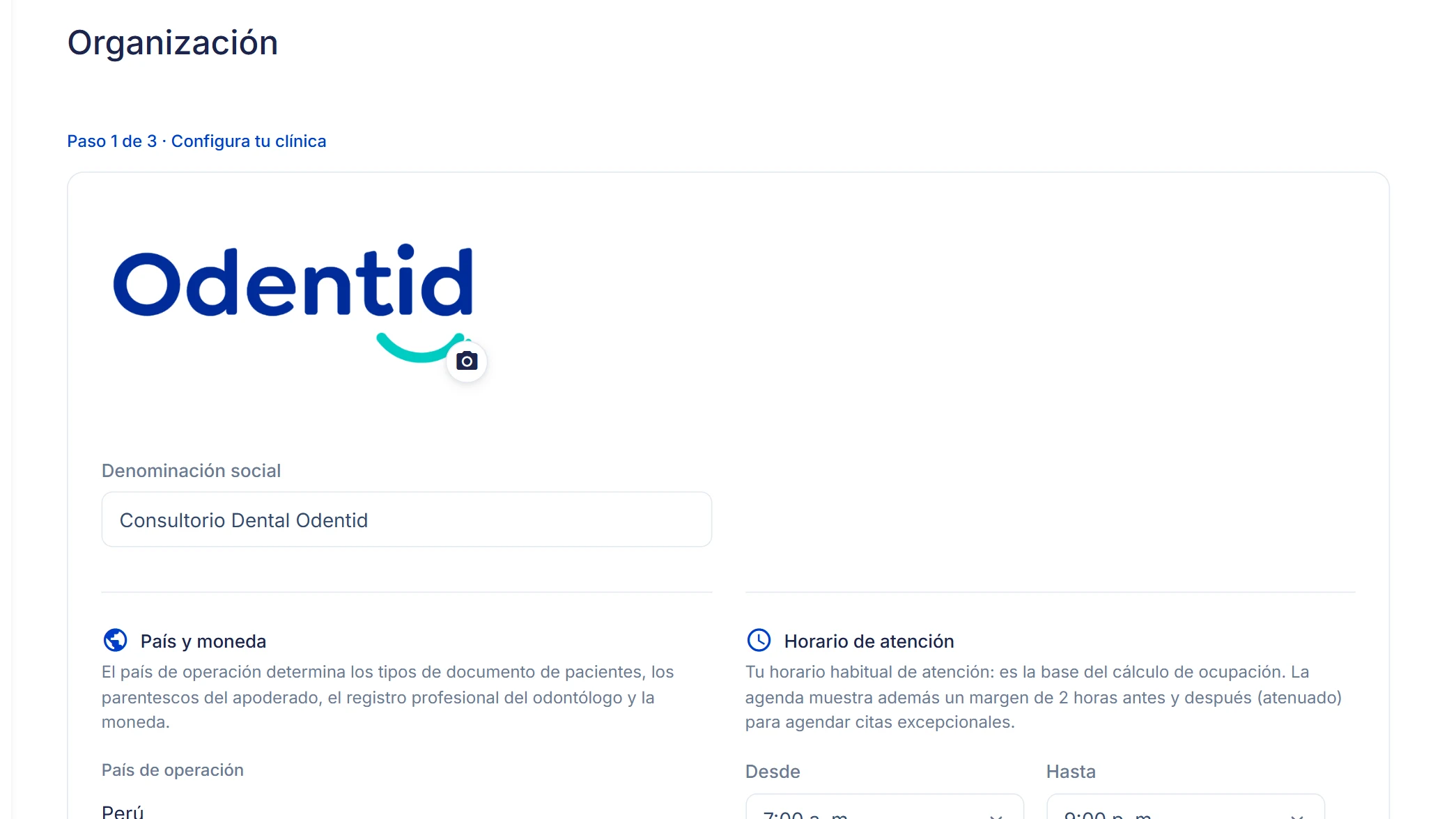
Paso 1 de 3: nombra tu consultorio y pon tu horario
Apenas entras, la app te lleva por tres pantallas y no te deja saltarlas. No es capricho: sin estos datos la agenda no sabe a qué hora abres y tus documentos salen sin tu nombre.

- En Denominación social escribe el nombre de tu consultorio. Es el que aparece en la historia clínica y en los documentos que le entregas al paciente.
- Sube tu logo si lo tienes. Es opcional, y se ve en la cabecera de los PDF.
- Escribe tu Ciudad. El país y la moneda vienen fijos en Perú y soles.
- En Horario de atención, pon tu Desde y tu Hasta reales.
- Si cierras al mediodía, llena también el Horario de descanso.
- Marca tus Días de atención.
- Pulsa Continuar.
El horario es el dato que más se subestima: de ahí sale el porcentaje de ocupación que ves cada día en la Agenda. Si lo dejas en el rango por defecto, ese número no significa nada. Pon el tuyo.
Paso 2 de 3: completa tu perfil
Estos datos no son burocracia: son los que se imprimen en la historia clínica y en los consentimientos.
- Escribe tus nombres y apellidos como quieres que se lean en un documento formal.
- Pon tu número de WhatsApp.
- Escribe tu número de colegiatura (CCDP).
- Pulsa Continuar.
Paso 3 de 3: registra tus sedes
Las sedes sirven cuando tienes dos o más locales y necesitas saber en cuál está agendada cada cita.

- Si atiendes en un solo local, pulsa Finalizar directamente. El botón te deja pasar sin crear ninguna.
- Si tienes más de un local, créalos aquí y después finaliza.
Ya estás en la Agenda
Al cerrar el recorrido aterrizas en la Agenda, que es la pantalla donde vas a vivir. Desde el menú de la izquierda llegas a Pacientes, Tratamientos, Finanzas, Inventario y Configuración.

Nada de lo que llenaste queda amarrado: lo cambias cuando quieras desde Configuración → Organización y desde Mi perfil, en el menú de tu nombre arriba a la derecha.
Qué hacer después
El orden que le funciona a casi todos, y cada paso tiene su guía:
- Ajusta el tarifario a tus precios, para que los tratamientos nazcan con el monto correcto.
- Crea un paciente de verdad, no uno de prueba.
- Agéndale su próxima cita.
Con eso ya viste la app trabajando con datos tuyos, que es la única forma de saber si te sirve.